

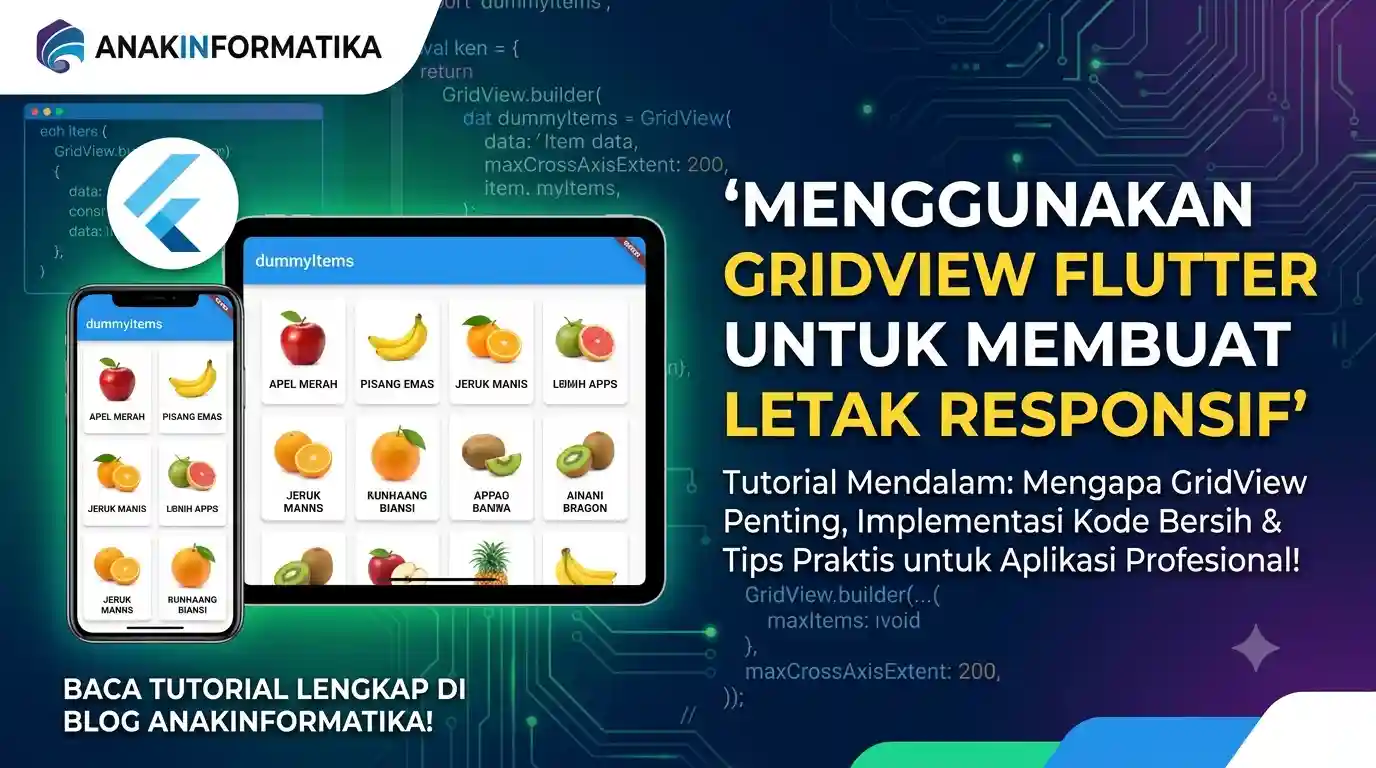
Selamat datang di AnakInformatika! Di era digital ini, aplikasi harus mampu beradaptasi dengan berbagai ukuran layar, mulai dari smartphone mungil hingga tablet lebar. Pengguna mengharapkan pengalaman yang mulus dan visual yang menarik, tidak peduli perangkat apa yang mereka gunakan. Di sinilah konsep tata letak responsif menjadi sangat krusial. Dan dalam dunia pengembangan Flutter, salah satu widget paling ampuh untuk mencapai hal ini adalah GridView.
Tutorial ini akan memandu Anda secara mendalam tentang Menggunakan GridView Flutter untuk Membuat Tata Letak Responsif. Kita akan membahas mengapa GridView sangat penting, bagaimana mengimplementasikannya dengan kode yang bersih, dan tips-tips praktis untuk memastikan aplikasi Anda terlihat profesional di setiap perangkat. Bersiaplah untuk meningkatkan skill Flutter Anda dan buat aplikasi yang tidak hanya fungsional tetapi juga indah dan adaptif!
Prasyarat
Sebelum kita memulai petualangan coding kita, pastikan Anda memiliki beberapa hal berikut:
- Flutter SDK Terinstal: Pastikan Anda telah menginstal Flutter SDK dan mengaturnya dengan benar di sistem Anda. Anda bisa memeriksanya dengan menjalankan perintah
flutter doctordi terminal. - IDE (Integrated Development Environment): Visual Studio Code (dengan ekstensi Flutter) atau Android Studio direkomendasikan.
- Dasar-dasar Flutter: Pemahaman dasar tentang widget Flutter (StatelessWidget, StatefulWidget), layout dasar (Column, Row, Container), dan state management sederhana akan sangat membantu.
- Perangkat atau Emulator: Siapkan emulator Android/iOS atau perangkat fisik untuk menguji aplikasi Anda.
Memahami GridView dan Mengapa Penting untuk Responsif
GridView adalah widget di Flutter yang memungkinkan Anda menampilkan item dalam tata letak kisi (grid) dua dimensi. Bayangkan galeri foto, daftar produk, atau menu kategori di mana item-item ditampilkan dalam baris dan kolom. GridView menyediakan cara yang sangat efisien dan fleksibel untuk melakukan ini.
Mengapa GridView penting untuk tata letak responsif? Karena GridView dirancang dengan fleksibilitas. Dengan konfigurasi yang tepat, Anda bisa membuat tata letak yang secara otomatis menyesuaikan jumlah kolom atau ukuran item berdasarkan lebar layar yang tersedia. Ini berarti aplikasi Anda akan terlihat baik di ponsel dalam mode potret, ponsel dalam mode lanskap, dan bahkan di tablet, tanpa perlu menulis logika tata letak yang berbeda secara manual untuk setiap skenario.
Flutter menyediakan beberapa konstruktor GridView:
GridView.count: Digunakan ketika Anda ingin menentukan jumlah kolom tetap (crossAxisCount). Kurang responsif jika tidak dikombinasikan denganMediaQuery.GridView.extent: Digunakan ketika Anda ingin setiap item memiliki lebar maksimum tertentu (maxCrossAxisExtent). Ini adalah pilihan yang sangat baik untuk responsivitas karena jumlah kolom akan menyesuaikan secara otomatis.GridView.builder: Konstruktor paling efisien untuk daftar grid yang besar atau tak terbatas. Ini membangun item grid hanya saat mereka terlihat di layar, menghemat sumber daya. Sangat ideal untuk data dinamis.GridView.custom: Memberikan kontrol paling besar dengan menggunakanSliverGridDelegatekustom.
Untuk Menggunakan GridView Flutter untuk Membuat Tata Letak Responsif, kita akan fokus pada GridView.builder dikombinasikan dengan SliverGridDelegateWithMaxCrossAxisExtent atau SliverGridDelegateWithFixedCrossAxisCount yang dikontrol secara dinamis, karena kombinasi ini menawarkan efisiensi dan fleksibilitas terbaik.
Langkah-langkah Implementasi: Membuat GridView Responsif
Mari kita buat aplikasi sederhana yang menampilkan daftar item dalam grid, dan grid tersebut akan beradaptasi secara otomatis dengan ukuran layar.
1. Buat Proyek Flutter Baru
Jika Anda belum memiliki proyek, buatlah proyek Flutter baru dari terminal:
flutter create responsive_gridview_app
cd responsive_gridview_app
2. Siapkan Data Dummy
Kita akan menggunakan data dummy sederhana berupa daftar objek untuk mengisi grid kita. Buat file baru bernama models.dart di folder lib atau tambahkan kelas ini di main.dart.
// lib/models.dart (Opsional, bisa langsung di main.dart)
class GridItem {
  final String title;
  final String imageUrl;
  final String description;

  GridItem({required this.title, required this.imageUrl, required this.description});
}

List<GridItem> dummyItems = [
  GridItem(
    title: 'Apel Merah',
    imageUrl: 'https://cdn.pixabay.com/photo/2018/08/13/19/27/apple-3603411_960_720.jpg',
    description: 'Buah apel segar penuh vitamin.',
  ),
  GridItem(
    title: 'Pisang Emas',
    imageUrl: 'https://cdn.pixabay.com/photo/2016/09/16/17/26/banana-1673323_960_720.jpg',
    description: 'Sumber energi alami yang lezat.',
  ),
  GridItem(
    title: 'Jeruk Manis',
    imageUrl: 'https://cdn.pixabay.com/photo/2017/01/20/15/22/orange-1994507_960_720.jpg',
    description: 'Kaya vitamin C untuk daya tahan tubuh.',
  ),
  GridItem(
    title: 'Mangga Harum',
    imageUrl: 'https://cdn.pixabay.com/photo/2016/03/05/22/43/mango-1239691_960_720.jpg',
    description: 'Raja buah tropis dengan rasa eksotis.',
  ),
  GridItem(
    title: 'Anggur Ungu',
    imageUrl: 'https://cdn.pixabay.com/photo/2017/08/02/09/30/grapes-2570087_960_720.jpg',
    description: 'Camilan sehat kaya antioksidan.',
  ),
  GridItem(
    title: 'Alpukat Hijau',
    imageUrl: 'https://cdn.pixabay.com/photo/2016/08/06/17/08/avocado-1574347_960_720.jpg',
    description: 'Buah serbaguna dengan lemak sehat.',
  ),
  GridItem(
    title: 'Strawberry Merah',
    imageUrl: 'https://cdn.pixabay.com/photo/2017/05/17/12/37/strawberry-2320491_960_720.jpg',
    description: 'Manis dan segar, cocok untuk dessert.',
  ),
  GridItem(
    title: 'Nanas Kuning',
    imageUrl: 'https://cdn.pixabay.com/photo/2017/09/01/08/59/pineapple-2704179_960_720.jpg',
    description: 'Buah tropis yang menyegarkan.',
  ),
  GridItem(
    title: 'Semangka Segar',
    imageUrl: 'https://cdn.pixabay.com/photo/2016/03/23/15/00/watermelon-1275249_960_720.jpg',
    description: 'Pelepas dahaga di hari yang panas.',
  ),
  GridItem(
    title: 'Durian Montong',
    imageUrl: 'https://cdn.pixabay.com/photo/2017/08/02/09/30/durian-2570086_960_720.jpg',
    description: 'Raja buah dengan aroma khas.',
  ),
];
3. Implementasi GridView Responsif di main.dart
Sekarang, buka file lib/main.dart dan ganti seluruh isinya dengan kode berikut. Kita akan menggunakan GridView.builder dengan SliverGridDelegateWithMaxCrossAxisExtent untuk mencapai responsivitas.
import 'package:flutter/material.h';
// Jika GridItem dan dummyItems di file terpisah, import di sini:
// import 'package:responsive_gridview_app/models.dart';

// --- Kelas GridItem dan dummyItems (jika tidak di models.dart) ---
class GridItem {
  final String title;
  final String imageUrl;
  final String description;

  GridItem({required this.title, required this.imageUrl, required this.description});
}

List<GridItem> dummyItems = [
  GridItem(
    title: 'Apel Merah',
    imageUrl: 'https://cdn.pixabay.com/photo/2018/08/13/19/27/apple-3603411_960_720.jpg',
    description: 'Buah apel segar penuh vitamin.',
  ),
  GridItem(
    title: 'Pisang Emas',
    imageUrl: 'https://cdn.pixabay.com/photo/2016/09/16/17/26/banana-1673323_960_720.jpg',
    description: 'Sumber energi alami yang lezat.',
  ),
  GridItem(
    title: 'Jeruk Manis',
    imageUrl: 'https://cdn.pixabay.com/photo/2017/01/20/15/22/orange-1994507_960_720.jpg',
    description: 'Kaya vitamin C untuk daya tahan tubuh.',
  ),
  GridItem(
    title: 'Mangga Harum',
    imageUrl: 'https://cdn.pixabay.com/photo/2016/03/05/22/43/mango-1239691_960_720.jpg',
    description: 'Raja buah tropis dengan rasa eksotis.',
  ),
  GridItem(
    title: 'Anggur Ungu',
    imageUrl: 'https://cdn.pixabay.com/photo/2017/08/02/09/30/grapes-2570087_960_720.jpg',
    description: 'Camilan sehat kaya antioksidan.',
  ),
  GridItem(
    title: 'Alpukat Hijau',
    imageUrl: 'https://cdn.pixabay.com/photo/2016/08/06/17/08/avocado-1574347_960_720.jpg',
    description: 'Buah serbaguna dengan lemak sehat.',
  ),
  GridItem(
    title: 'Strawberry Merah',
    imageUrl: 'https://cdn.pixabay.com/photo/2017/05/17/12/37/strawberry-2320491_960_720.jpg',
    description: 'Manis dan segar, cocok untuk dessert.',
  ),
  GridItem(
    title: 'Nanas Kuning',
    imageUrl: 'https://cdn.pixabay.com/photo/2017/09/01/08/59/pineapple-2704179_960_720.jpg',
    description: 'Buah tropis yang menyegarkan.',
  ),
  GridItem(
    title: 'Semangka Segar',
    imageUrl: 'https://cdn.pixabay.com/photo/2016/03/23/15/00/watermelon-1275249_960_720.jpg',
    description: 'Pelepas dahaga di hari yang panas.',
  ),
  GridItem(
    title: 'Durian Montong',
    imageUrl: 'https://cdn.pixabay.com/photo/2017/08/02/09/30/durian-2570086_960_720.jpg',
    description: 'Raja buah dengan aroma khas.',
  ),
];
// --- Akhir kelas GridItem dan dummyItems ---


void main() {
  runApp(const MyApp());
}

class MyApp extends StatelessWidget {
  const MyApp({super.key});

  @override
  Widget build(BuildContext context) {
    return MaterialApp(
      title: 'Responsive GridView Demo',
      theme: ThemeData(
        primarySwatch: Colors.blue,
      ),
      home: const MyHomePage(),
    );
  }
}

class MyHomePage extends StatelessWidget {
  const MyHomePage({super.key});

  @override
  Widget build(BuildContext context) {
    return Scaffold(
      appBar: AppBar(
        title: const Text('AnakInformatika: GridView Responsif'),
      ),
      body: Padding(
        padding: const EdgeInsets.all(8.0),
        child: GridView.builder(
          // SliverGridDelegateWithMaxCrossAxisExtent adalah kunci responsivitas di sini.
          // Ini mengatur lebar maksimum item di cross axis (horizontal).
          // Jumlah kolom akan secara otomatis dihitung berdasarkan lebar yang tersedia
          // dan maxCrossAxisExtent ini.
          gridDelegate: const SliverGridDelegateWithMaxCrossAxisExtent(
            maxCrossAxisExtent: 200, // Lebar maksimum setiap item (dalam piksel)
            childAspectRatio: 3 / 2, // Rasio aspek (width / height) setiap item
            crossAxisSpacing: 10,   // Spasi antar kolom
            mainAxisSpacing: 10,    // Spasi antar baris
          ),
          itemCount: dummyItems.length,
          itemBuilder: (BuildContext context, int index) {
            final item = dummyItems[index];
            return GestureDetector(
              onTap: () {
                ScaffoldMessenger.of(context).showSnackBar(
                  SnackBar(content: Text('Anda memilih: ${item.title}')),
                );
                // Navigasi ke halaman detail bisa ditambahkan di sini
                // Navigator.push(context, MaterialPageRoute(builder: (context) => DetailScreen(item: item)));
              },
              child: Card(
                elevation: 4,
                shape: RoundedRectangleBorder(
                  borderRadius: BorderRadius.circular(10),
                ),
                child: Column(
                  crossAxisAlignment: CrossAxisAlignment.stretch,
                  children: [
                    Expanded(
                      child: ClipRRect(
                        borderRadius: const BorderRadius.vertical(top: Radius.circular(10)),
                        child: Image.network(
                          item.imageUrl,
                          fit: BoxFit.cover,
                          errorBuilder: (context, error, stackTrace) {
                            return const Center(child: Icon(Icons.broken_image, size: 50, color: Colors.grey));
                          },
                        ),
                      ),
                    ),
                    Padding(
                      padding: const EdgeInsets.all(8.0),
                      child: Text(
                        item.title,
                        style: const TextStyle(
                          fontWeight: FontWeight.bold,
                          fontSize: 16,
                        ),
                        maxLines: 1,
                        overflow: TextOverflow.ellipsis,
                      ),
                    ),
                  ],
                ),
              ),
            );
          },
        ),
      ),
    );
  }
}
Penjelasan Kode Kritis
GridView.builder
GridView.builder(
  gridDelegate: const SliverGridDelegateWithMaxCrossAxisExtent(...),
  itemCount: dummyItems.length,
  itemBuilder: (BuildContext context, int index) {
    // ... item widget
  },
)
itemCount: Menentukan jumlah total item yang akan dibangun oleh grid. Dalam kasus kita, ini adalah jumlah item dalam daftardummyItems.itemBuilder: Ini adalah fungsi yang dipanggil untuk membangun setiap item grid. Ia menerimaBuildContextdanindex(posisi item saat ini) sebagai argumen. Ini sangat efisien karena hanya membangun item yang sedang terlihat di layar, mirip denganListView.builder.
SliverGridDelegateWithMaxCrossAxisExtent
gridDelegate: const SliverGridDelegateWithMaxCrossAxisExtent(
  maxCrossAxisExtent: 200,
  childAspectRatio: 3 / 2,
  crossAxisSpacing: 10,
  mainAxisSpacing: 10,
),
Ini adalah jantung dari responsivitas kita. Mari kita pahami properti-propertinya:
maxCrossAxisExtent: Ini adalah properti yang paling penting untuk responsivitas. Ia mendefinisikan lebar maksimum yang diizinkan untuk setiap item di sepanjang sumbu silang (sumbu horizontal jikascrollDirectionadalah vertikal, yang merupakan default). Flutter akan secara otomatis menghitung berapa banyak kolom yang dapat muat dalam lebar layar yang tersedia, memastikan setiap item tidak melebihi lebar ini. Jika lebar layar bertambah, lebih banyak kolom akan ditambahkan; jika lebar layar menyusut, kolom akan berkurang.childAspectRatio: Mengontrol rasio aspek (lebar dibagi tinggi) dari setiap item grid. Dalam contoh ini,3 / 2berarti lebar item adalah 1.5 kali tingginya. Ini membantu menjaga konsistensi ukuran item.crossAxisSpacing: Jarak (spasi) antara item-item di sepanjang sumbu silang (horizontal).mainAxisSpacing: Jarak (spasi) antara item-item di sepanjang sumbu utama (vertikal).
Item Grid (`Card` dan `GestureDetector`)
GestureDetector(
  onTap: () {
    ScaffoldMessenger.of(context).showSnackBar(
      SnackBar(content: Text('Anda memilih: ${item.title}')),
    );
  },
  child: Card(
    // ... konten card
  ),
)
GestureDetector: Widget ini digunakan untuk mendeteksi gestur seperti tap pada item. Ketika item di-tap, sebuahSnackBarakan muncul menampilkan judul item. Anda bisa mengganti ini dengan navigasi ke halaman detail atau aksi lainnya.Card: Memberikan tampilan visual yang menarik dengan elevasi dan sudut membulat untuk setiap item.Column: Digunakan untuk menumpuk gambar dan teks secara vertikal di dalam setiap kartu.Expanded: MembuatImage.networkmengambil semua ruang vertikal yang tersedia di dalamColumn, kecuali untuk teks di bawahnya.Image.network: Menampilkan gambar dari URL. Propertifit: BoxFit.covermemastikan gambar mengisi ruang yang tersedia tanpa distorsi, memotong bagian yang tidak perlu.errorBuildermemberikan fallback jika gambar gagal dimuat.
Menjalankan Aplikasi Anda
Simpan semua perubahan dan jalankan aplikasi Anda:
flutter run
Coba ubah ukuran jendela emulator/browser (jika berjalan di web) atau putar orientasi perangkat Anda. Anda akan melihat bagaimana jumlah kolom secara otomatis menyesuaikan diri berdasarkan lebar layar yang tersedia, sambil mempertahankan lebar maksimum 200 piksel untuk setiap item. Ini adalah contoh sempurna dari Menggunakan GridView Flutter untuk Membuat Tata Letak Responsif!
Tips Praktis dan Best Practices
1. Menggunakan LayoutBuilder untuk Kontrol Responsif yang Lebih Granular
Meskipun SliverGridDelegateWithMaxCrossAxisExtent sudah sangat responsif, terkadang Anda mungkin ingin lebih banyak kontrol, misalnya, mengubah jumlah kolom secara diskrit pada breakpoint tertentu, atau bahkan mengubah jenis tata letak item secara fundamental. Untuk ini, Anda bisa menggunakan LayoutBuilder.
// Contoh menggunakan LayoutBuilder untuk menentukan crossAxisCount secara dinamis
class ResponsiveGridViewWithLayoutBuilder extends StatelessWidget {
  const ResponsiveGridViewWithLayoutBuilder({super.key});

  @override
  Widget build(BuildContext context) {
    return Scaffold(
      appBar: AppBar(title: const Text('LayoutBuilder GridView')),
      body: LayoutBuilder(
        builder: (context, constraints) {
          int crossAxisCount = 2; // Default untuk layar kecil
          if (constraints.maxWidth > 600) {
            crossAxisCount = 4; // 4 kolom untuk layar lebar
          } else if (constraints.maxWidth > 400) {
            crossAxisCount = 3; // 3 kolom untuk layar sedang
          }

          return GridView.builder(
            gridDelegate: SliverGridDelegateWithFixedCrossAxisCount(
              crossAxisCount: crossAxisCount,
              childAspectRatio: 1,
              crossAxisSpacing: 10,
              mainAxisSpacing: 10,
            ),
            itemCount: dummyItems.length,
            itemBuilder: (context, index) {
              final item = dummyItems[index];
              return Card(
                child: Center(
                  child: Text(item.title),
                ),
              );
            },
          );
        },
      ),
    );
  }
}
Dalam contoh di atas, LayoutBuilder memberikan kita constraints (batasan ukuran) dari parent widget. Kita bisa menggunakan constraints.maxWidth untuk menentukan berapa banyak kolom yang harus ditampilkan menggunakan SliverGridDelegateWithFixedCrossAxisCount. Ini sangat berguna jika Anda memiliki breakpoint desain yang spesifik.
2. Performa untuk Grid Besar (Infinite Scrolling)
Untuk grid yang sangat besar atau yang membutuhkan infinite scrolling (memuat lebih banyak data saat pengguna scroll ke bawah):
- Selalu gunakan
GridView.builder: Ini adalah cara paling efisien karena hanya membangun widget yang terlihat di layar. - Implementasi Pagination: Jangan memuat semua data sekaligus. Muat data dalam porsi kecil (misalnya 10-20 item per permintaan) dan tambahkan "loading indicator" di bagian bawah grid saat memuat lebih banyak.
- State Management: Gunakan provider (seperti Riverpod, Provider, Bloc) untuk mengelola state data dan indikator loading secara efisien.
3. Kustomisasi Tampilan Item Grid
Item grid Anda tidak harus sesederhana Card. Anda bisa menyertakan widget yang lebih kompleks, seperti:
- Stack: Untuk menumpuk teks di atas gambar.
- Hero Animation: Untuk animasi transisi yang mulus saat menavigasi ke halaman detail.
- InkWell/GestureDetector: Untuk interaktivitas yang lebih kaya (misalnya, efek ripple saat di-tap).
4. Penanganan Kondisi Kosong (Empty State)
Apa yang terjadi jika dummyItems kosong? GridView akan menampilkan layar kosong. Lebih baik berikan umpan balik kepada pengguna:
// Dalam widget body:
body: dummyItems.isEmpty
    ? const Center(
        child: Text(
          'Tidak ada item yang tersedia saat ini.',
          style: TextStyle(fontSize: 18, color: Colors.grey),
        ),
      )
    : Padding(
        padding: const EdgeInsets.all(8.0),
        child: GridView.builder(
          // ... GridView Anda
        ),
      ),
5. Menggunakan `MediaQuery` Secara Langsung
Anda bisa juga menggunakan MediaQuery.of(context).size.width untuk mendapatkan lebar layar saat ini dan menggunakannya untuk menghitung crossAxisCount atau maxCrossAxisExtent secara lebih eksplisit, meskipun SliverGridDelegateWithMaxCrossAxisExtent sudah cukup pintar.
// Contoh penggunaan MediaQuery untuk crossAxisCount
class AnotherResponsiveGridView extends StatelessWidget {
  const AnotherResponsiveGridView({super.key});

  @override
  Widget build(BuildContext context) {
    double screenWidth = MediaQuery.of(context).size.width;
    int crossAxisCount = (screenWidth / 150).floor(); // Misalnya, setiap item min 150px
    if (crossAxisCount < 2) crossAxisCount = 2; // Minimal 2 kolom

    return Scaffold(
      appBar: AppBar(title: const Text('MediaQuery GridView')),
      body: GridView.builder(
        gridDelegate: SliverGridDelegateWithFixedCrossAxisCount(
          crossAxisCount: crossAxisCount,
          childAspectRatio: 1,
          crossAxisSpacing: 10,
          mainAxisSpacing: 10,
        ),
        itemCount: dummyItems.length,
        itemBuilder: (context, index) {
          final item = dummyItems[index];
          return Card(
            child: Center(
              child: Text(item.title),
            ),
          );
        },
      ),
    );
  }
}
Pendekatan ini memberikan kontrol yang sangat presisi namun mungkin sedikit lebih verbose dibandingkan SliverGridDelegateWithMaxCrossAxisExtent.
Kesimpulan
Selamat! Anda sekarang telah menguasai cara Menggunakan GridView Flutter untuk Membuat Tata Letak Responsif. Kita telah melihat bagaimana GridView.builder dikombinasikan dengan SliverGridDelegateWithMaxCrossAxisExtent adalah kombinasi yang sangat kuat untuk membuat grid yang secara otomatis menyesuaikan diri dengan berbagai ukuran layar, memberikan pengalaman pengguna yang optimal di setiap perangkat.
Ingatlah bahwa responsivitas bukan hanya tentang mengubah jumlah kolom, tetapi juga tentang bagaimana item-item Anda terlihat dan berperilaku di ruang yang berbeda. Dengan latihan dan eksperimen, Anda akan menjadi mahir dalam menciptakan aplikasi Flutter yang tidak hanya fungsional tetapi juga memiliki tata letak yang indah dan adaptif.
Teruslah belajar dan bereksperimen dengan berbagai properti GridView dan teknik responsif lainnya. Jangan ragu untuk berbagi hasil karya Anda di komunitas AnakInformatika!