

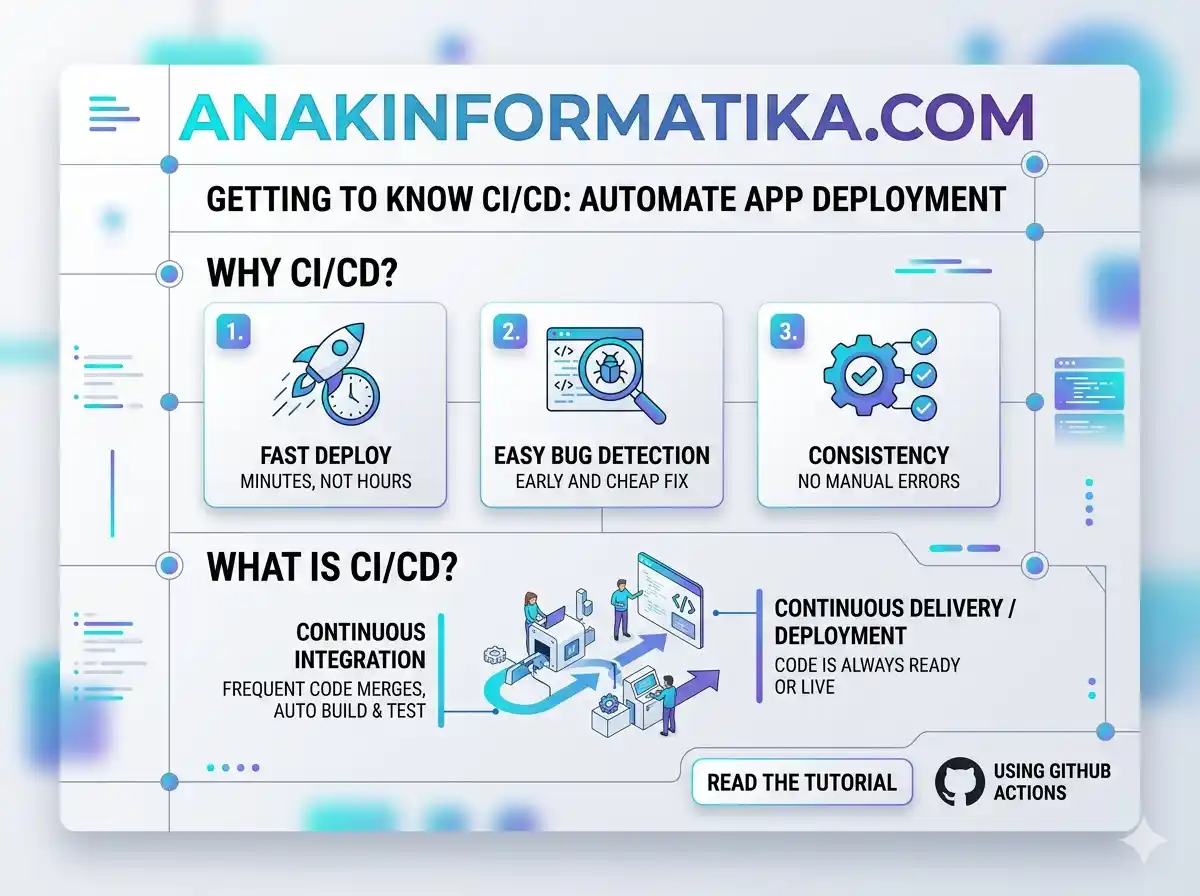
Selamat datang, AnakInformatika! Pernahkah Anda merasa frustrasi dengan proses deploy aplikasi yang memakan waktu, rentan kesalahan, dan harus diulang-ulang secara manual setiap kali ada perubahan kode? Mengunggah file via FTP, menjalankan perintah build di server, atau bahkan me-restart layanan secara manual adalah pekerjaan yang membosankan dan sangat tidak efisien.
Di dunia pengembangan perangkat lunak modern, waktu adalah uang, dan konsistensi adalah kunci. Di sinilah peran penting CI/CD hadir sebagai penyelamat. Tutorial ini akan membahas tuntas Mengenal CI/CD: Cara Otomatisasi Deploy Aplikasi Tanpa Manual Lagi, mulai dari konsep dasar hingga implementasi praktis menggunakan GitHub Actions untuk aplikasi Node.js.
Dengan menguasai CI/CD, Anda tidak hanya akan mempercepat siklus pengembangan, tetapi juga meningkatkan kualitas dan keandalan aplikasi Anda. Mari kita mulai revolusi deployment Anda sekarang!
Mengapa CI/CD Penting untuk Developer Modern?
Sebelum kita menyelam lebih dalam ke teknis, mari pahami mengapa CI/CD menjadi standar industri dan mengapa Anda sebagai developer harus menguasainya:
- Kecepatan Deployment: Perubahan kode bisa langsung di-deploy ke server dalam hitungan menit, bukan jam.
- Konsistensi: Proses build, test, dan deploy selalu sama, mengurangi risiko perbedaan lingkungan atau kesalahan manual.
- Deteksi Bug Dini: Integrasi berkelanjutan memungkinkan bug terdeteksi lebih awal melalui pengujian otomatis, sehingga lebih mudah dan murah untuk diperbaiki.
- Peningkatan Kualitas Kode: Dengan pengujian otomatis, developer cenderung menulis kode yang lebih baik dan terstruktur.
- Kolaborasi Tim Lebih Baik: Tim dapat mengintegrasikan pekerjaan mereka lebih sering, mengurangi konflik dan mempercepat pengembangan.
- Mengurangi Beban Kerja Manual: Otomatisasi menghilangkan tugas-tugas repetitif yang membosankan, membebaskan developer untuk fokus pada fitur baru.
Apa Itu CI/CD? Membongkar Singkatan Sakti Ini
CI/CD adalah singkatan dari dua konsep inti yang saling terkait erat:
Continuous Integration (CI)
Continuous Integration (CI) adalah praktik pengembangan perangkat lunak di mana developer mengintegrasikan perubahan kode mereka ke repositori utama (misalnya, GitHub, GitLab) secara sering, biasanya beberapa kali sehari. Setiap integrasi diverifikasi oleh build otomatis dan serangkaian pengujian otomatis.
Tujuan utama CI adalah untuk mendeteksi masalah integrasi sedini mungkin. Daripada menunggu berminggu-minggu untuk menggabungkan semua kode dan menghadapi konflik besar, CI mendorong developer untuk menggabungkan kode kecil secara sering, sehingga masalah dapat diidentifikasi dan diatasi dengan cepat.
- Fase-fase utama CI:
- Developer melakukan perubahan kode dan meng-commit-nya ke sistem kontrol versi (misalnya Git).
- Sistem CI secara otomatis mendeteksi perubahan tersebut.
- Kode di-build (kompilasi, instalasi dependensi, dll.).
- Pengujian otomatis (unit test, integration test) dijalankan pada kode yang baru di-build.
- Jika build atau pengujian gagal, tim akan segera diberitahu untuk memperbaikinya.
- Jika berhasil, artefak build siap untuk tahap selanjutnya.
Continuous Delivery (CD) dan Continuous Deployment (CD)
Setelah CI berhasil, langkah selanjutnya adalah CD. Ada dua interpretasi dari singkatan CD:
- Continuous Delivery: Ini adalah praktik di mana setiap perubahan kode yang berhasil melewati CI (build dan test otomatis) secara otomatis disiapkan untuk rilis. Artinya, aplikasi selalu dalam keadaan yang bisa di-deploy kapan saja ke lingkungan produksi, meskipun deployment sebenarnya mungkin masih memerlukan persetujuan manual.
- Continuous Deployment: Ini adalah level otomatisasi tertinggi. Setiap perubahan kode yang berhasil melewati CI dan pengujian otomatis, secara otomatis di-deploy ke lingkungan produksi tanpa intervensi manual. Ini berarti kode Anda bisa langsung live setelah berhasil diuji. Continuous Deployment membutuhkan tingkat kepercayaan yang sangat tinggi terhadap proses otomatisasi dan pengujian.
Dalam konteks tutorial ini, kita akan membahas otomatisasi hingga ke tahap Continuous Deployment sederhana, yaitu aplikasi akan otomatis ter-deploy ke server setelah semua tes berhasil.
Prasyarat: Apa yang Anda Butuhkan?
Untuk mengikuti tutorial implementasi ini, pastikan Anda memiliki beberapa hal berikut:
- Akun GitHub: Kita akan menggunakan GitHub sebagai repositori kode dan GitHub Actions sebagai layanan CI/CD.
- Git Terinstal: Untuk mengelola kode di lokal Anda.
- Node.js Terinstal: Kita akan membuat contoh aplikasi web sederhana menggunakan Node.js dan Express.
- Akun Docker Hub: Untuk menyimpan image Docker aplikasi kita. (Opsional, tapi sangat direkomendasikan untuk deployment).
- Server Linux (VPS) dengan SSH Access: Ini adalah target deployment kita. Pastikan Anda memiliki akses
rootatausudountuk menginstal Docker di server tersebut. - Pengetahuan Dasar Git dan Terminal: Anda harus familiar dengan perintah dasar Git dan navigasi terminal.
Langkah-Langkah Implementasi CI/CD dengan GitHub Actions
Mari kita mulai membuat pipeline CI/CD kita. Kita akan menggunakan contoh aplikasi Node.js sederhana, mem-build-nya menjadi image Docker, lalu men-deploy-nya ke server.
1. Persiapan Aplikasi Node.js Sederhana
Buat sebuah folder baru di komputer Anda, misalnya ci-cd-example. Di dalam folder tersebut, buat dua file: package.json dan index.js.
package.json
File ini mendefinisikan proyek Node.js kita.
{
  "name": "ci-cd-example",
  "version": "1.0.0",
  "description": "Simple Node.js app for CI/CD tutorial AnakInformatika",
  "main": "index.js",
  "scripts": {
    "start": "node index.js",
    "test": "echo \"Tes otomatis berhasil dijalankan!\" && exit 0"
  },
  "dependencies": {
    "express": "^4.18.2"
  }
}
index.js
Ini adalah aplikasi Express sederhana yang akan menampilkan pesan "Halo dari Aplikasi CI/CD AnakInformatika!"
const express = require('express');
const app = express();
const port = process.env.PORT || 3000;

app.get('/', (req, res) => {
  res.send('Halo dari Aplikasi CI/CD AnakInformatika v1.0!');
});

app.listen(port, () => {
  console.log(`Aplikasi berjalan di http://localhost:${port}`);
});
Untuk menguji aplikasi secara lokal, jalankan:
npm install
npm start
Lalu buka http://localhost:3000 di browser Anda.
2. Membuat Dockerfile
Selanjutnya, kita akan membuat Dockerfile untuk mengemas aplikasi Node.js kita menjadi sebuah image Docker. Ini penting agar aplikasi bisa berjalan konsisten di lingkungan manapun (lokal atau server).
Buat file bernama Dockerfile (tanpa ekstensi) di root folder proyek Anda.
# Gunakan base image Node.js yang ringan
FROM node:16-alpine

# Buat direktori kerja di dalam container
WORKDIR /app

# Salin package.json dan package-lock.json untuk menginstal dependensi
COPY package*.json ./

# Instal dependensi proyek
RUN npm install

# Salin seluruh kode aplikasi ke direktori kerja
COPY . .

# Expose port yang digunakan oleh aplikasi
EXPOSE 3000

# Command yang akan dijalankan saat container di-start
CMD [ "npm", "start" ]
3. Inisialisasi Git dan Push ke GitHub
Sekarang, inisialisasi repositori Git dan unggah ke GitHub.
- Buat repositori baru di GitHub (misalnya:
ci-cd-example-anakinformatika). Jangan tambahkan README atau .gitignore saat pembuatan. - Di terminal lokal, masuk ke folder proyek Anda dan jalankan perintah berikut:
git init
git add .
git commit -m "Initial commit: Node.js app with Dockerfile"
git branch -M main
git remote add origin https://github.com/USERNAME_ANDA/ci-cd-example-anakinformatika.git
git push -u origin main
Ganti USERNAME_ANDA dengan username GitHub Anda.
4. Konfigurasi GitHub Actions Workflow
Ini adalah inti dari pipeline CI/CD kita. Kita akan membuat file YAML yang mendefinisikan langkah-langkah build, test, dan deploy otomatis.
Di root folder proyek Anda, buat folder .github, lalu di dalamnya buat folder workflows. Di dalam folder workflows, buat file bernama main.yml.
Struktur folder akan menjadi: ci-cd-example/.github/workflows/main.yml
.github/workflows/main.yml
name: CI/CD Pipeline AnakInformatika # Nama workflow Anda

on:
  push:
    branches:
      - main # Workflow akan berjalan setiap kali ada push ke branch 'main'

jobs:
  build-and-test:
    runs-on: ubuntu-latest # Runner yang akan menjalankan job (mesin virtual Ubuntu terbaru)

    steps:
    - name: Checkout repository # Langkah 1: Ambil kode dari repositori GitHub
      uses: actions/checkout@v3

    - name: Set up Node.js # Langkah 2: Siapkan lingkungan Node.js
      uses: actions/setup-node@v3
      with:
        node-version: '16' # Gunakan versi Node.js 16

    - name: Install dependencies # Langkah 3: Install semua dependensi proyek
      run: npm install

    - name: Run tests # Langkah 4: Jalankan script 'test' yang ada di package.json
      run: npm test

  deploy:
    needs: build-and-test # Job 'deploy' hanya akan berjalan jika job 'build-and-test' berhasil
    runs-on: ubuntu-latest

    steps:
    - name: Checkout repository # Ambil kode lagi untuk job 'deploy'
      uses: actions/checkout@v3

    - name: Log in to Docker Hub # Langkah 5: Login ke Docker Hub
      uses: docker/login-action@v2
      with:
        username: ${{ secrets.DOCKER_USERNAME }} # Mengambil username dari GitHub Secrets
        password: ${{ secrets.DOCKER_PASSWORD }} # Mengambil password dari GitHub Secrets

    - name: Build and push Docker image # Langkah 6: Buat dan push image Docker ke Docker Hub
      uses: docker/build-push-action@v4
      with:
        context: .
        push: true
        tags: ${{ secrets.DOCKER_USERNAME }}/ci-cd-example:latest # Format: username_docker/nama_repo:tag

    - name: Deploy to Server via SSH # Langkah 7: Deploy aplikasi ke server tujuan menggunakan SSH
      uses: appleboy/ssh-action@v1.0.0 # Menggunakan action pihak ketiga untuk SSH
      with:
        host: ${{ secrets.SSH_HOST }} # IP atau hostname server
        username: ${{ secrets.SSH_USERNAME }} # Username SSH server
        key: ${{ secrets.SSH_PRIVATE_KEY }} # Private key SSH Anda
        script: |
          echo "Pulling latest Docker image..."
          docker pull ${{ secrets.DOCKER_USERNAME }}/ci-cd-example:latest

          echo "Stopping existing container (if any)..."
          docker stop ci-cd-example || true # Hentikan container lama jika ada
          docker rm ci-cd-example || true   # Hapus container lama jika ada

          echo "Starting new container..."
          docker run -d --name ci-cd-example -p 80:3000 ${{ secrets.DOCKER_USERNAME }}/ci-cd-example:latest

          echo "Deployment complete!"
5. Konfigurasi GitHub Secrets dan Server Target
Agar pipeline kita aman dan tidak mengekspos kredensial sensitif, kita akan menggunakan GitHub Secrets. Kredensial ini disimpan di pengaturan repositori GitHub Anda.
A. Tambahkan Secret di GitHub
Di repositori GitHub Anda, navigasikan ke Settings > Secrets and variables > Actions > New repository secret. Tambahkan secret berikut:
DOCKER_USERNAME: Username Docker Hub Anda.DOCKER_PASSWORD: Password Docker Hub Anda.SSH_HOST: IP Address atau hostname server tujuan (misal:192.168.1.100ataumy-server.com).SSH_USERNAME: Username untuk login SSH ke server Anda (misal:rootatauubuntu).SSH_PRIVATE_KEY: Isi dari file private key SSH Anda (misal:~/.ssh/id_rsa). Pastikan Anda menyalin seluruh isinya, termasuk baris-----BEGIN OPENSSH PRIVATE KEY-----dan-----END OPENSSH PRIVATE KEY-----.
PENTING: Pastikan private key SSH yang Anda gunakan tidak memiliki passphrase, atau Anda harus mencari cara lain untuk menanganinya dalam GitHub Actions (yang lebih kompleks).
B. Persiapan Server Target
Pastikan server Linux Anda sudah terinstal Docker dan Docker Compose (opsional, tapi bagus). Jika belum, Anda bisa menginstal Docker dengan perintah berikut (untuk Ubuntu/Debian):
sudo apt update
sudo apt install apt-transport-https ca-certificates curl software-properties-common -y
curl -fsSL https://download.docker.com/linux/ubuntu/gpg | sudo gpg --dearmor -o /usr/share/keyrings/docker-archive-keyring.gpg
echo "deb [arch=$(dpkg --print-architecture) signed-by=/usr/share/keyrings/docker-archive-keyring.gpg] https://download.docker.com/linux/ubuntu $(lsb_release -cs) stable" | sudo tee /etc/apt/sources.list.d/docker.list > /dev/null
sudo apt update
sudo apt install docker-ce docker-ce-cli containerd.io -y

# Opsional: Tambahkan user Anda ke grup docker agar tidak perlu sudo saat menjalankan docker
sudo usermod -aG docker $USER
# Log out dan log in kembali agar perubahan grup diterapkan
Pastikan juga server Anda memiliki port 80 (atau port lain yang Anda gunakan) terbuka di firewall jika Anda mengaktifkannya.
6. Jalankan Pipeline CI/CD Pertama Anda!
Setelah semua konfigurasi selesai, sekarang saatnya melihat CI/CD Anda beraksi!
- Tambahkan file
.github/workflows/main.ymlke Git: - Setelah Anda melakukan
git pushke branchmain, GitHub Actions akan secara otomatis mendeteksi perubahan tersebut dan memulai workflow yang telah Anda definisikan. - Di repositori GitHub Anda, navigasikan ke tab
Actions. Anda akan melihat workflow "CI/CD Pipeline AnakInformatika" sedang berjalan atau sudah selesai. - Klik pada workflow run tersebut untuk melihat detail setiap langkah (build-and-test dan deploy). Anda bisa memantau log dari setiap langkah untuk memastikan semuanya berjalan lancar.
- Jika semua langkah berhasil, aplikasi Node.js Anda seharusnya sudah ter-deploy dan berjalan di server Anda! Akses IP server Anda di browser (misal:
http://IP_SERVER_ANDA) dan Anda akan melihat pesan "Halo dari Aplikasi CI/CD AnakInformatika v1.0!".
git add .github/workflows/main.yml
git commit -m "Add GitHub Actions CI/CD workflow"
git push origin main
Penjelasan Detail Kode Workflow (main.yml)
Mari kita bedah beberapa bagian krusial dari file main.yml:
name: CI/CD Pipeline AnakInformatika: Nama untuk workflow ini, akan muncul di tab Actions GitHub.on: push: branches: - main: Ini adalah trigger. Workflow akan berjalan setiap kali ada kode baru di-push ke branchmain. Anda bisa menambahkanpull_requestatauschedulesebagai trigger lain.jobs:: Sebuah workflow terdiri dari satu atau lebih job. Setiap job berjalan secara independen secara default, tetapi bisa memiliki dependensi.build-and-test:: Nama job pertama.runs-on: ubuntu-latest: Menentukan jenis mesin virtual (runner) yang akan menjalankan job ini. GitHub menyediakan berbagai pilihan, sepertiubuntu-latest,windows-latest, ataumacos-latest.steps:: Urutan langkah-langkah yang akan dijalankan dalam sebuah job.- name: Checkout repository: Memberikan nama deskriptif untuk langkah.uses: actions/checkout@v3: Menggunakan "Action" yang sudah ada.actions/checkout@v3adalah Action resmi GitHub untuk mengunduh kode repositori Anda ke runner.uses: actions/setup-node@v3: Action untuk menyiapkan lingkungan Node.js dengan versi tertentu (node-version: '16').run: npm install: Menjalankan perintah shell. Di sini, kita menginstal dependensi Node.js.run: npm test: Menjalankan script test yang didefinisikan dipackage.json. Ini adalah bagian CI yang krusial. Jika test gagal, workflow akan berhenti dan gagal.deploy:: Nama job kedua.needs: build-and-test: Ini adalah dependensi. Jobdeployhanya akan berjalan jika jobbuild-and-testberhasil diselesaikan.uses: docker/login-action@v2,uses: docker/build-push-action@v4: Action untuk berinteraksi dengan Docker Hub, termasuk login, build image, dan push image.with: username: ${{ secrets.DOCKER_USERNAME }}: Menggunakan variabel secret yang telah Anda definisikan di GitHub. Syntax${{ secrets.NAMA_SECRET }}adalah cara aman untuk mengaksesnya.uses: appleboy/ssh-action@v1.0.0: Action pihak ketiga yang populer untuk menjalankan perintah SSH di server.script: | ...: Blok script yang akan dijalankan di server via SSH. Ini berisi perintah Docker untuk menarik image terbaru, menghentikan dan menghapus container lama, lalu menjalankan container baru.
Tips Praktis dan Best Practices CI/CD
- Tulis Tes yang Komprehensif: CI/CD tidak akan efektif tanpa rangkaian tes otomatis yang baik (unit, integrasi, E2E). Tes yang gagal harus menghentikan pipeline.
- Commit Kecil dan Sering: Integrasikan perubahan kode Anda sesering mungkin. Ini mengurangi konflik dan memudahkan pelacakan masalah.
- Gunakan Environment Variables & Secrets: Jangan pernah menyimpan kredensial atau konfigurasi sensitif di kode atau file workflow secara langsung. Selalu gunakan mekanisme secret yang disediakan oleh platform CI/CD Anda.
- Pisahkan Lingkungan: Selalu miliki lingkungan yang berbeda untuk pengembangan (dev), staging (UAT), dan produksi (prod). Pipeline CI/CD Anda harus bisa men-deploy ke masing-masing lingkungan secara terpisah atau berurutan.
- Strategi Rollback: Siapkan mekanisme untuk mengembalikan (rollback) aplikasi ke versi sebelumnya jika deployment baru menyebabkan masalah di produksi.
- Notifikasi: Konfigurasikan notifikasi (email, Slack, Discord) untuk memberi tahu tim tentang status pipeline (berhasil/gagal).
- Optimasi Waktu Build: Gunakan caching dependensi, build paralel, atau image dasar yang lebih kecil untuk mempercepat waktu eksekusi pipeline Anda.
- Dokumentasi: Dokumentasikan proses CI/CD Anda agar mudah dipahami oleh anggota tim lain atau developer baru.
Kesimpulan
Anda kini telah berhasil Mengenal CI/CD: Cara Otomatisasi Deploy Aplikasi Tanpa Manual Lagi dan bahkan mengimplementasikan pipeline CI/CD sederhana menggunakan GitHub Actions!
Dari mengotomatisasi proses build dan test hingga melakukan deployment otomatis ke server, Anda telah melihat bagaimana CI/CD secara drastis dapat meningkatkan efisiensi dan keandalan proses pengembangan perangkat lunak Anda. Ingat, ini hanyalah awal. Dunia CI/CD sangat luas, dengan berbagai alat dan strategi yang bisa Anda eksplorasi lebih lanjut.
Dengan mengadopsi CI/CD, Anda tidak hanya menghemat waktu dan tenaga, tetapi juga membangun budaya pengembangan yang lebih responsif, kolaboratif, dan berkualitas tinggi. Jadi, jangan lagi ngopas manual! Mulailah otomatisasi deployment Anda dan nikmati proses ngoding yang lebih santai dan produktif. Selamat mencoba!