

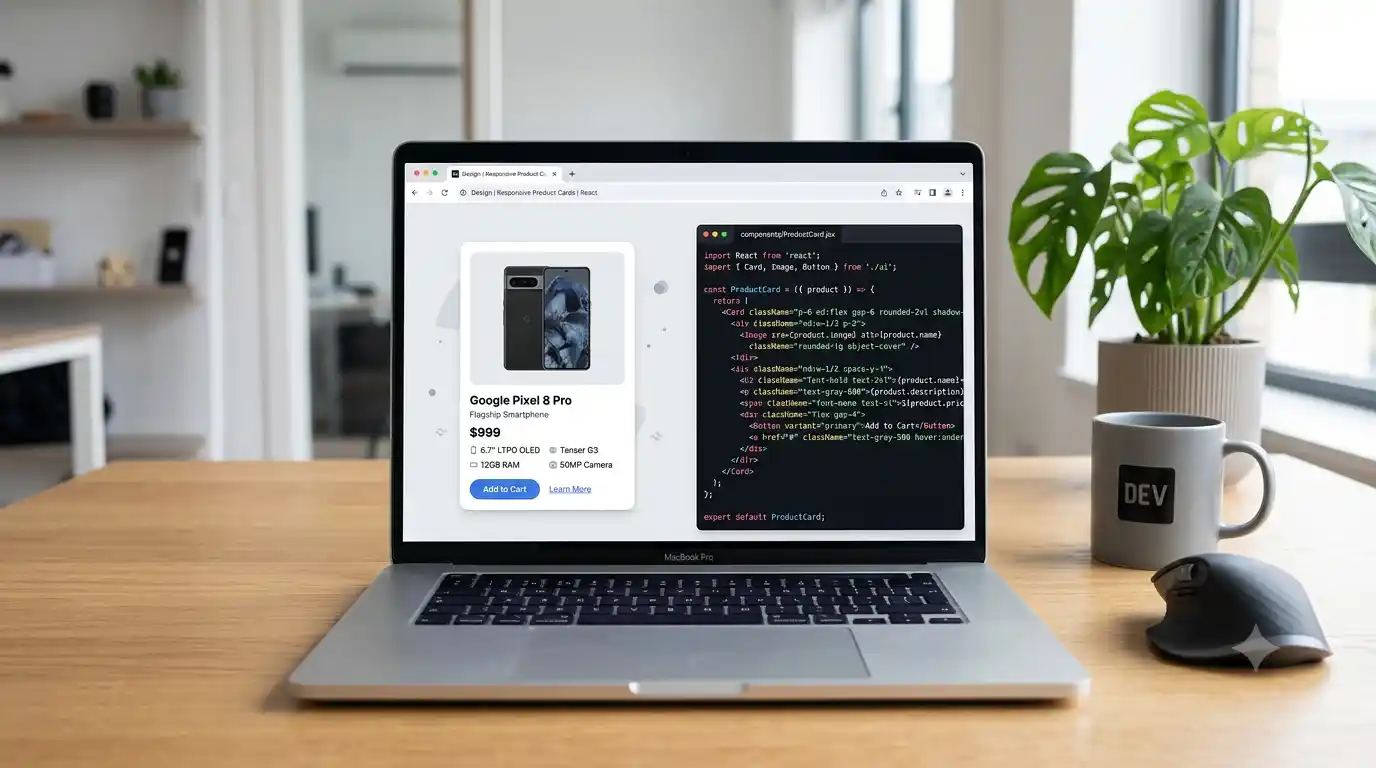
Pendahuluan: Mengapa Tailwind CSS Penting untuk Developer Modern?
Dunia pengembangan web bergerak sangat cepat. Para developer selalu mencari cara untuk membangun antarmuka pengguna (UI) yang indah, responsif, dan fungsional dengan lebih efisien. Di sinilah Tailwind CSS masuk sebagai game-changer.
Pernahkah Anda merasa frustrasi dengan menulis kode CSS kustom yang panjang dan berulang-ulang? Atau pusing mengatur nama kelas yang semantik tapi malah membingungkan? Jika ya, maka Anda berada di tempat yang tepat!
Dalam artikel ini, kita akan mengupas tuntas filosofi di balik Tailwind CSS, memahami cara kerjanya, hingga membuat komponen UI pertama Anda. Tailwind CSS adalah kerangka kerja CSS utility-first yang memungkinkan Anda membangun desain kustom langsung di markup HTML tanpa harus keluar-masuk file CSS atau khawatir tentang konflik penamaan. Ini adalah revolusi dalam cara kita menulis styling website!
Prasyarat: Apa Saja yang Anda Butuhkan?
Sebelum kita mulai, pastikan Anda telah menyiapkan alat-alat berikut:
-
Node.js & npm: Tailwind CSS dibangun di atas ekosistem Node.js. Pastikan Anda menggunakan Node.js versi terbaru (atau minimal versi 14.0+).
-
Editor Kode: Sangat direkomendasikan menggunakan VS Code karena memiliki ekstensi Tailwind CSS IntelliSense yang sangat membantu.
-
Pengetahuan Dasar HTML & CSS: Anda tidak perlu menjadi ahli, tetapi pemahaman dasar tentang struktur HTML dan konsep CSS akan sangat membantu.
-
Terminal/Command Prompt: Untuk menjalankan perintah instalasi dan proses build.
Langkah-Langkah Implementasi: Membangun Proyek Tailwind CSS Pertama Anda
Mari kita mulai praktik langsung untuk membangun proyek sederhana menggunakan Tailwind CSS.
Langkah 1: Inisialisasi Proyek dan Instalasi
Buka terminal, buat folder proyek baru, lalu masuk ke dalam folder tersebut:
mkdir my-tailwind-project
cd my-tailwind-project
Selanjutnya, inisialisasi proyek Node.js dan instal Tailwind CSS beserta dependensi yang diperlukan:
npm init -y
npm install -D tailwindcss postcss autoprefixer
npm init -y: Membuat file
package.jsondengan pengaturan default.tailwindcss, postcss, autoprefixer: Menginstal Tailwind beserta PostCSS (untuk memproses CSS) dan Autoprefixer (untuk menambahkan vendor prefix secara otomatis agar kompatibel di berbagai browser).
Setelah instalasi selesai, buat file konfigurasi Tailwind dan PostCSS dengan perintah berikut:
npx tailwindcss init -p
Perintah ini akan menghasilkan dua file baru di root proyek Anda: tailwind.config.js dan postcss.config.js.
Langkah 2: Konfigurasi Tailwind CSS
Buka file tailwind.config.js. Kita perlu mengatur bagian content agar Tailwind tahu file mana saja yang perlu dipindai untuk menghasilkan utility class yang digunakan.
/** @type {import('tailwindcss').Config} */
module.exports = {
  content: [
    "./*.html",                   // Memindai semua file HTML di root folder
    "./src/**/*.{js,ts,jsx,tsx}", // Jika Anda menggunakan framework seperti React/Vue
  ],
  theme: {
    extend: {},
  },
  plugins: [],
}
Langkah 3: Buat File CSS Sumber (Input)
Buat folder baru bernama src dan buat file input.css di dalamnya:
mkdir src
touch src/input.css
Buka file src/input.css dan masukkan tiga direktif dasar Tailwind berikut:
@tailwind base;
@tailwind components;
@tailwind utilities;
-
@tailwind base: Menyuntikkan gaya dasar Tailwind (reset CSS/Preflight).
-
@tailwind components: Menyuntikkan kelas komponen bawaan.
-
@tailwind utilities: Menyuntikkan ribuan kelas utility yang siap pakai.
Langkah 4: Konfigurasi Script Build
Buka file package.json dan sesuaikan bagian "scripts" agar kita bisa melakukan kompilasi CSS dengan mudah:
{
  "name": "my-tailwind-project",
  "version": "1.0.0",
  "scripts": {
    "build": "tailwindcss -i ./src/input.css -o ./dist/output.css --watch",
    "build:prod": "tailwindcss -i ./src/input.css -o ./dist/output.css --minify"
  },
  "devDependencies": {
    "autoprefixer": "^10.4.19",
    "postcss": "^8.4.38",
    "tailwindcss": "^3.4.3"
  }
}
-
build(--watch): Memantau perubahan file secara real-time dan otomatis mengompilasi ulang saat file HTML/JS disimpan. -
build:prod(--minify): Mengompilasi sekaligus memperkecil ukuran file CSS agar optimal dan ringan saat diunggah ke production server.
Sekarang, jalankan perintah build di terminal Anda:
npm run build
Tailwind akan membuat folder baru bernama dist yang berisi file output.css. Jangan tutup terminal ini selama Anda sedang melakukan coding.
Langkah 5: Membuat File HTML dan Menggunakan Tailwind
Buat file index.html di root folder proyek Anda, lalu masukkan kode berikut untuk membuat kartu produk yang responsif:
<!DOCTYPE html>
<html lang="id">
<head>
<meta charset="UTF-8">
<meta name="viewport" content="width=device-width, initial-scale=1.0">
<title>Mengenal Tailwind CSS - Anak Informatika</title>
<link href="./dist/output.css" rel="stylesheet">
</head>
<body class="bg-gray-100 p-4 font-sans">
<div class="max-w-7xl mx-auto py-8">
<h1 class="text-3xl md:text-4xl lg:text-5xl font-bold text-center text-gray-800 mb-8 mt-4">
Mengenal Tailwind CSS: Kartu Produk Responsif
</h1>
<div class="max-w-md mx-auto bg-white rounded-xl shadow-lg overflow-hidden md:max-w-2xl">
<div class="md:flex">
<div class="md:shrink-0">
<img class="h-48 w-full object-cover md:h-full md:w-48" src="https://images.unsplash.com/photo-1511707171634-5f897ff02aa9?auto=format&fit=crop&w=500&q=80" alt="Smartphone">
</div>
<div class="p-8">
<div class="uppercase tracking-wide text-sm text-indigo-500 font-semibold">Produk Terbaru</div>
<a href="#" class="block mt-1 text-lg leading-tight font-medium text-black hover:underline">Smartphone Canggih</a>
<p class="mt-2 text-slate-500">Nikmati pengalaman digital yang luar biasa dengan smartphone terbaru kami. Desain elegan, performa super cepat, dan kamera revolusioner siap mengabadikan setiap momen Anda.</p>
<div class="mt-4 flex items-center justify-between">
<span class="text-xl font-bold text-gray-900">Rp 7.500.000</span>
<button class="bg-indigo-600 hover:bg-indigo-700 text-white font-bold py-2 px-4 rounded-lg transition duration-200">
Beli Sekarang
</button>
</div>
<div class="mt-6 border-t pt-4 flex gap-4 text-xs text-gray-500">
<span>📱 Layar AMOLED 6.7"</span>
<span>⚡ Chipset Ultra-Fast</span>
<span>🔋 Baterai 5000mAh</span>
</div>
</div>
</div>
</div>
</div>
<footer class="text-center text-gray-500 text-sm mt-12">
© 2026 AnakInformatika. Semua hak dilindungi.
</footer>
</body>
</html>
Bedah Kode Utility Class:
-
bg-gray-100 p-4 font-sanspada<body>: Memberikan warna latar belakang abu-abu terang, padding di semua sisi, dan menggunakan font jenis sans-serif. -
text-3xl md:text-4xl lg:text-5xlpada<h1>: Mengatur ukuran teks secara dinamis. Di layar ponsel berukuran3xl, layar tablet (md) otomatis naik menjadi4xl, dan layar laptop (lg) menjadi5xl. Ini adalah inti dari kemudahan fitur responsif Tailwind. -
md:flexpada pembungkus kartu: Pada layar kecil (mobile), konten gambar dan teks akan bertumpuk secara vertikal. Begitu memasuki layar medium (md), orientasinya berubah menjadi flexbox menyamping secara otomatis.
Tips Praktis dan Best Practices
-
Instal Tailwind CSS IntelliSense: Ekstensi VS Code ini wajib dimiliki. Ia memberikan fitur autocomplete, deteksi kesalahan (linting), dan menampilkan visualisasi warna langsung di dalam kode Anda.
-
Pahami Konsep Mobile-First: Tailwind menggunakan pendekatan mobile-first. Class dasar tanpa prefix (misal:
text-base) berlaku untuk ukuran layar paling kecil, sedangkan prefix sepertimd:,lg:, danxl:digunakan untuk menimpa gaya tersebut pada layar yang lebih besar. -
Gunakan
@applySeperlunya: Jika ada sekumpulan utility class yang digunakan berulang kali (misal untuk desain tombol utama), Anda bisa memanfaatkan@applydi filesrc/input.css:CSS@layer components { .btn-primary { @apply bg-indigo-600 hover:bg-indigo-700 text-white font-bold py-2 px-4 rounded-lg; } }Catatan: Jangan terlalu sering menggunakannya agar Anda tidak kehilangan esensi efisiensi dari utilitas Tailwind itu sendiri.
Kesimpulan
Selamat! Anda telah berhasil memahami dasar-dasar Tailwind CSS, melakukan instalasi, hingga membangun UI kartu produk yang adaptif dan responsif. Dengan pendekatan utility-first, Anda tidak perlu lagi dipusingkan dengan manajemen file CSS yang membengkak atau konflik penamaan kelas (class naming convention).
Mulai sekarang, Anda bisa fokus penuh pada desain dan fungsionalitas aplikasi dengan kecepatan development yang jauh lebih tinggi. Jangan ragu untuk bereksperimen dengan utilitas lainnya di dokumentasi resmi Tailwind CSS. Selamat mencoba